はじめ方
名入れ商品の販売は、注文項目を決めるところから
名前・書体・色・追加料金。注文後の確認を減らすために、商品ページで決めておきたいこと。
この記事の内容
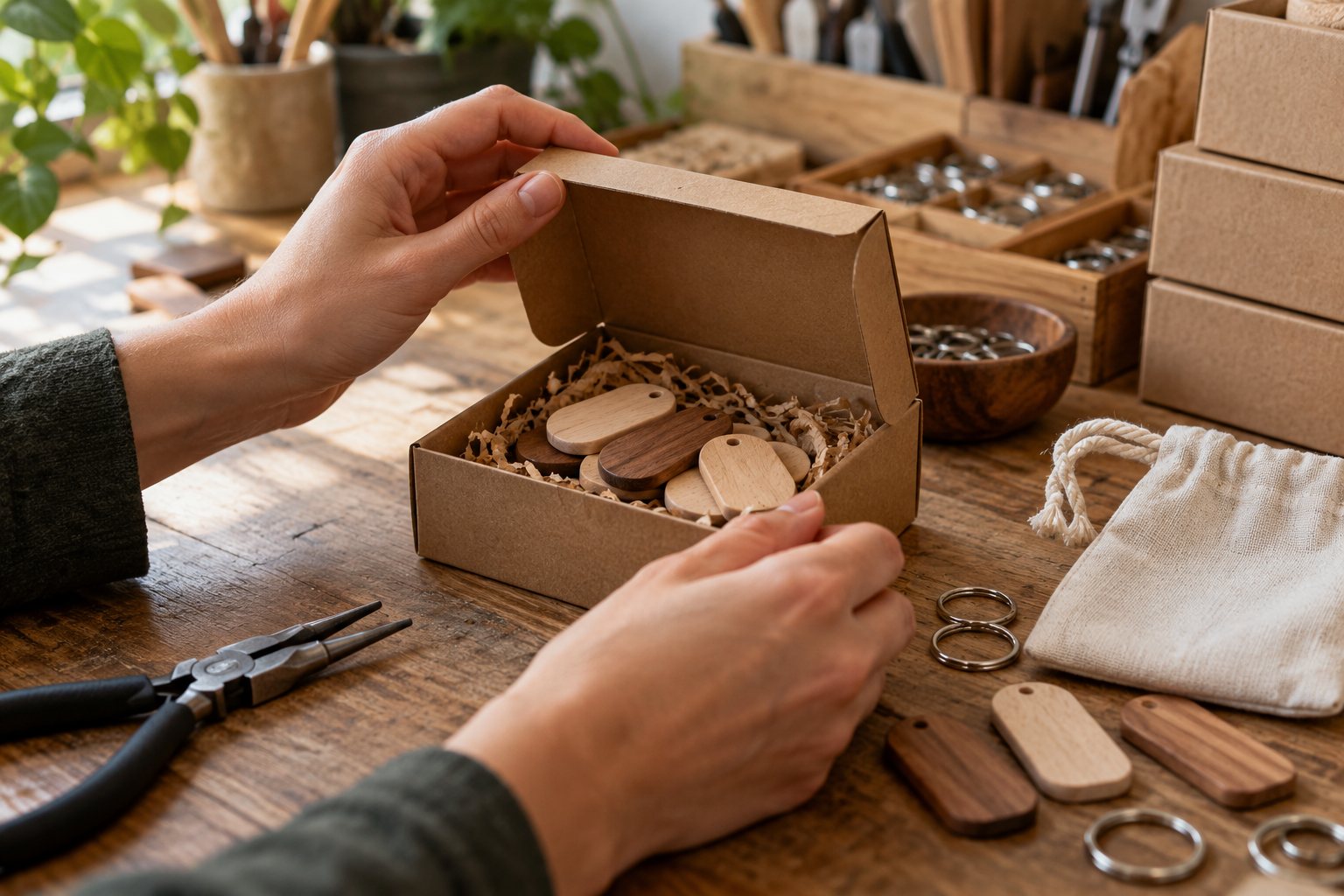
ネットで名入れ商品を売るとき、最初に整理したいのは「お客さんに何を指定してもらうか」です。キーホルダーを例に、注文に必要な情報を整理します。ここでの仕様は説明用の架空の例です。
1. 選ぶ項目と、入力する項目を分ける
色や書体は、あらかじめ用意した候補から選んでもらいます。名入れする文字は、入力欄で受け取ります。全部を備考欄に書いてもらうと、何を書けばよいかが伝わりにくくなります。
- 本体の色:白・黒・青から選択
- 書体:ゴシック・丸文字から選択
- 名入れ文字:10文字以内で入力
- 裏面の追加印刷:なし・ありから選択
2. 文字のルールを注文前に伝える
使える文字、最大文字数、改行の可否を入力欄の近くに書きます。半角と全角で仕上がりが変わる場合や、絵文字に対応できない場合も、具体的に説明します。制作できない指定を受け付けない仕組みがあると、注文後の連絡を減らせます。
3. 追加料金を合計に反映する
裏面印刷などに料金がかかるなら、選んだ時点で金額がわかる形にします。「後ほど追加請求」より、購入前に合計を確認できる設計が明確です。候補のサービスで、オプションごとの加算ができるか確認しましょう。
4. 完成イメージの確認方法を決める
制作前に見本を送る場合は、確認する場所・返信期限・修正回数を決めます。「発送までの日数」が注文日からなのか、デザイン確定日からなのかも明記します。実際に対応できる日数を設定してください。
5. 必要な機能を絞ってサービスを比べる
名入れ入力、追加料金、写真の受け取り、注文データの確認方法を順に見ます。すべての商品に複雑な仕組みが必要なわけではありません。名前だけなら文字入力、写真グッズならファイル受け取りが選定の中心です。
参考にした公式情報
サービスごとの対応方法は異なります。必要なプランと最新の仕様は公式情報で確認してください。
最初の商品は「売りたい物」から一段具体化する
開店準備では商品数を増やすより、一つの注文を最後まで処理できる状態を作ります。「名入れマグを売る」ではなく「白いマグに、英字の名前を一か所入れ、購入者の確認後に制作する」まで決めると、必要な入力欄が見えてきます。色、文字、写真、数量を一度に自由指定にすると、確認事項も増えます。初回は自分が説明できる選択肢に絞る方法があります。
架空の開店例なら、色は白のみ、名入れは一行、書体は二種類、包装は有無の選択にします。注文で受け付けない加工も商品説明へ書きます。見本画像には「この位置に、この大きさで入る」とわかる配置を用意し、写真と入力項目の名称をそろえてください。選択肢を減らす目的は、好みを制限することではなく、受けた注文を確実に作ることです。
一件の試験注文を、購入者と店側の両方から通す
商品ページ、カート、注文確認、入金確認、制作指示、発送連絡まで一周します。購入者の画面に名前が見えても、管理画面や注文メールに残らなければ制作時に困ります。「購入者が選んだ内容」「管理側に保存された内容」「制作担当が見る内容」の三つを照合しましょう。実際の課金を伴う試験では、サービスのテスト方法や取消手順を先に確認します。
確認用の注文例は、通常の一個注文だけでなく、同じ商品を違う名前で二個注文するケースも用意します。二個分の名前を一欄へまとめる運用なら、どの名前がどの商品に対応するか書式を固定します。購入者が備考欄に別の希望を書いたときの扱いも決め、注文内容と備考が食い違ったまま制作へ進めないようにします。
| 確認先 | 完了の目安 | 残す記録 |
|---|---|---|
| 購入者の画面 | 希望を選んで確認できる | 試験した注文内容 |
| 管理画面 | 名前と個数が残る | 注文番号と明細 |
| 制作担当 | 確定版を一つにできる | 使うデータと版 |
開店日に必要な物と、後から足す物を分ける
最初に必要なのは、正しく注文できる商品ページ、購入条件の案内、問い合わせ先、受注を見落とさない仕組みです。作業が回っていない段階でポイント制度や多数の商品カテゴリを整えると、確認に使える時間が減ります。何を後回しにするかを決め、未完成のページへのリンクを表に出さないようにします。
開店前の作業表には「商品画像を用意」だけでなく、完了の条件も書きます。たとえば「スマホで名入れ位置を確認できる」「送料を含めた支払額が確認画面に出る」「問い合わせを受信できる」です。作業をしたかではなく、購入者が迷わず進めるかで判断すると、準備漏れを見つけやすくなります。
受注できる数は、作業時間から逆算する
架空の例として、一週間に制作へ使える時間が六時間、一件に制作二十分と確認十分が必要なら、単純計算で十二件です。ただし、問い合わせや資材の補充、作り直しもあるため、この十二件をそのまま販売上限にしません。まず少ない受付数で動かし、実際にかかった時間を記録して次週の枠を調整します。
名入れ商品では、入金から制作までの間に確認待ちが入ります。未確認の注文を含めた件数と、今日制作できる件数は別に管理します。納期案内は、確認が終わるタイミングと配送にかかる時間を分けて説明してください。「注文した日から必ず届く日数」と誤読されない書き方にすると、購入後の問い合わせも整理できます。
初週に見直すのは売上だけではない
初週の記録は、注文数、問い合わせの内容、入力漏れ、制作時間の四つで十分です。同じ質問が繰り返されるなら説明の場所を見直し、入力漏れが多ければ項目名や必須設定を調べます。まだ数件しか注文がない段階では、売上だけでサービス選びが正しかったか結論を出さず、どこで手作業が増えたかを見ます。
「商品を増やすか、今の商品を直すか」で迷ったら、同じ注文を明日もう一度処理しても困らないかを基準にします。説明が足りないまま商品だけ増やすと、同じ確認作業が広がります。一件を通せたら、写真添付が必要な商品や複数名の注文へ順に範囲を広げましょう。