商品・注文設計
名入れの文字数制限はどう決める?入力欄の設計例
最大文字数、改行、空白、書体。名入れ入力で迷わせないための案内と確認ケースを整理します。
この記事の内容
文字数制限は、入力欄の都合だけでなく、実際に加工できる範囲から決めます。大きな文字で短い名前を入れる商品と、小さな文字でメッセージを入れる商品では、同じ制限にする必要はありません。
制作できる範囲を先に試す
最短の名前、上限の長さ、幅の広い文字を含む名前を、実際の制作環境で確認します。文字数が同じでも書体や文字の形によって横幅が違います。「上限以内なら同じ大きさ」と約束できるかも確認しましょう。
入力ルールの設計例
| 項目 | 例として決める内容 |
|---|---|
| 文字数 | 10文字以内 |
| 空白 | 1文字として数える |
| 改行 | なし・1行で制作 |
| 書体 | 2種類から選択 |
| 未対応文字 | 絵文字は受付対象外 |
この表は架空の商品仕様です。実際に使う場合は、製造条件と採用サービスの文字数の数え方を合わせてください。
名前欄には例を添える
「文字を入力」より「名入れする文字(例:HARU)」の方が、用途がわかります。例文を入力済みにすると、そのまま注文されるおそれがあるため、説明文かプレースホルダーで示します。正式な値は購入者本人に入力してもらいます。
上限を超えたときは修正方法を伝える
単に「エラー」と出すのではなく、「10文字以内で入力してください」と伝えます。自動で末尾を削除すると、購入者が意図しない名前で確定することがあります。どこを直すかがわかる表示を選びます。
注文確認で再表示する
名入れ文字は、最終確認と受注情報で見える位置に置きます。大文字・小文字や空白を店側で勝手に補正せず、必要な場合は購入者に確認する運用にします。受け取った文字と制作に使う文字を混同しないためです。
入力の見本で確かめる
名入れ注文のデモでは、空欄・長い名前・追加料金・数量を試せます。これは当サイト独自の設計見本で、特定サービスの操作画面ではありません。
文字数の前に、印字する内容の単位を決める
入力欄は「お名前」だけでなく、「商品に印字する文字」と目的を明記します。注文者の氏名と印字名が異なることは珍しくありません。二行印字なら一行目と二行目を分け、記号を受け付けるか、空白を残すかも説明します。購入者が入力した文字を、店側の判断で大文字やローマ字へ直す運用は避け、変換が必要なら確認を取る手順を用意します。
架空の案内例は「印字する文字を完成形で入力してください。大文字・小文字・空白も入力どおりに確認します。注文者名は印字内容に使用しません」です。実際に自動変換される仕組みがある場合は、この例文をそのまま使わずシステムに合わせます。見本と入力欄と確認メールが同じルールになっていることが大切です。
短い名前と長い名前の見本を並べる
文字数の上限内でも、見え方が同じとは限りません。「AI」と「HARUKA」では同じ枠に収めたときの余白が変わります。最大文字数だけを伝えるより、短い例と長い例を同じ商品・同じ印字範囲で示し、長い場合に文字が小さくなるのか、注文を受けないのかを説明します。見本の画像だけを拡大して比較しないようにします。
書体によって使える文字や記号が違う場合は、対応表を作ります。ハートや星を使えると案内していても、入力する記号が別の文字であることがあります。受付画面と制作環境で表示を照合し、使えない文字が届いたら代替案を確認してから確定します。スクリーンショットだけでなく、入力した文字列も記録してください。
| 入力例 | 確認したいこと | 店側で残す物 |
|---|---|---|
| HARU を1個 | 大文字とつづり | 確定した文字列 |
| SORA を2個 | 二個とも同じ印字か | 数量付きの明細 |
| SOLA から SORA へ修正 | 制作指示も更新したか | 最終版と確認日時 |
同じ商品を二個買う注文の記入例
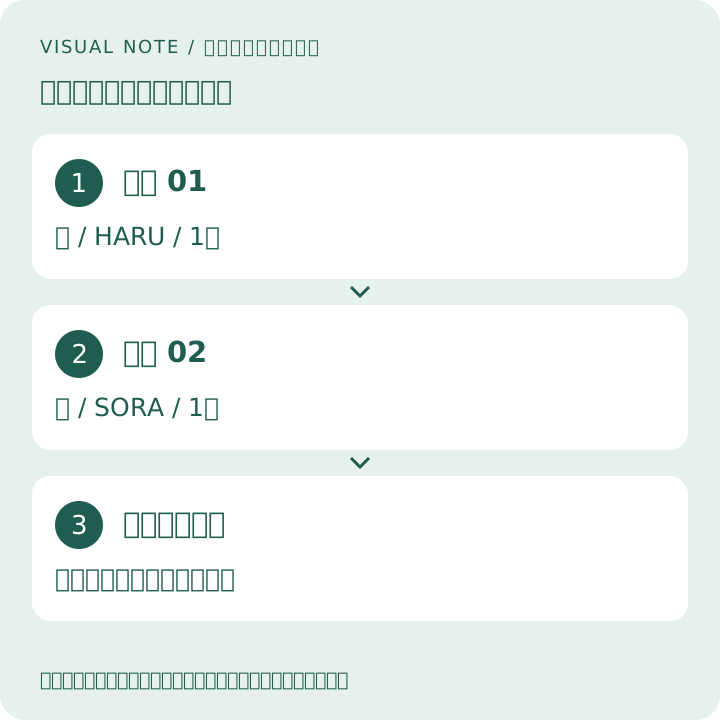
架空の例として、白いマグを二個、印字をHARUとSORAで受けるなら、明細一は「白・HARU・一個」、明細二は「白・SORA・一個」です。「白を二個、備考にHARU/SORA」でも受け付けられますが、どちらを何個作るか解釈が必要になります。個数の多い注文ほど、名前ごとの明細に分ける方が確認しやすくなります。
入力できる名前が一つしかない仕組みなら、「一つずつ入力してカートへ入れる」方法が機能するか試します。同じ商品がカートで統合され、最初の名前が消えるようなら別の受付方法が必要です。実際のショップで二種類を入れ、注文確認画面と管理画面の両方に二つの名前が残るところまで確認しましょう。
修正を受けられる時点を工程で示す
「変更不可」だけでは、購入者がいつ相談すべきかわかりません。確認待ち、確定、制作中、発送済みと工程を分け、どの段階でどんな確認が必要かを説明します。変更条件は店舗の実際の運用に合わせ、購入前に見える位置へ案内します。制作後に変更依頼が届いた場合も、元の注文内容と現在の工程を確認してから対応を判断します。
修正を受けたときは、旧文字列、新文字列、確認した日時、制作指示の版を残します。メールで訂正を受けても、制作表が古いままなら誤制作につながります。確認メッセージの例は「今回確定する印字はSORAです。先に送られたSOLAは使用しません」です。最終版を一か所に定め、複数のメモから作らないようにします。
よくある入力ミスを公開前の確認項目にする
空欄、前後の空白、最大文字数を超える入力、改行、絵文字、同じ名前を複数個という六つを試します。拒否する場合は理由が伝わる表示か、受け付ける場合は店側で処理できる形かを見ます。スマホの予測変換で意図しない空白が入ることも想定し、購入者が最後に印字内容を見直せる導線を用意してください。
文字数だけを確認して安心せず、実際の見本サイズで読めるかも見ます。商品が小さくて表記が収まらない場合は、長さを縮める案、行を分ける案、別の商品を使う案を提示します。無料でどこまで調整するかも先に決め、毎回個別交渉にならない受付に整えましょう。